
|
| Installer Linux Centos 5 en version serveur |
| Information sur : Desktop ou Server ? |
| Une installation est
appelée Desktop quand elle est destinée à un Pc d'utilisateur; elle
dispose d'une interface graphique et de logiciels type bureautique. Une installation est appelée Server quand elle est destinée à un Pc serveur; elle ne dispose pas d'une interface graphique. |
| 1ere phase | Installation initiale |
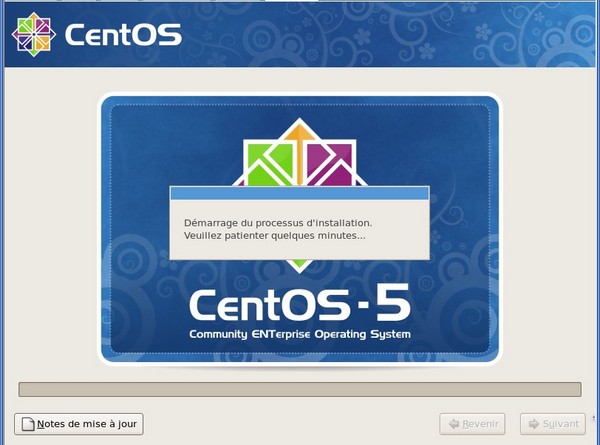
| La machine doit booter sur le DVD Il propose une vérification du média DVD : cliquer sur "Annuler" ou "Skip" (cette vérification n'est pas utile) ...... ...... |
 |
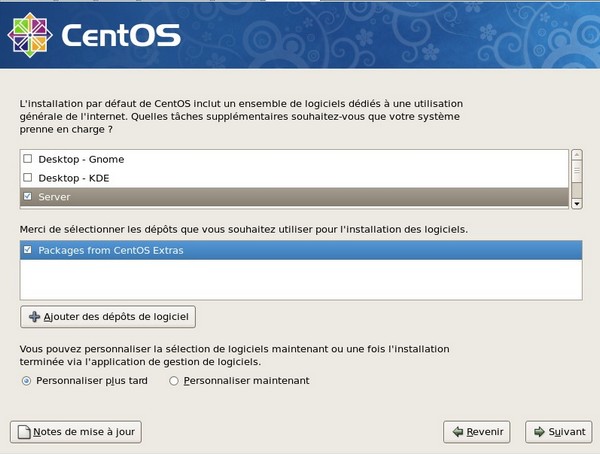
| Dans
la boite de dialogue ci-contre, vous allez choisir le mode
d'installation : Ce choix est crucial : mode Serveur (il n'y aura pas d'interface graphique) Si une connexion internet est disponible, cliquer sur "Packages from CentOS Extras" |
 |
|
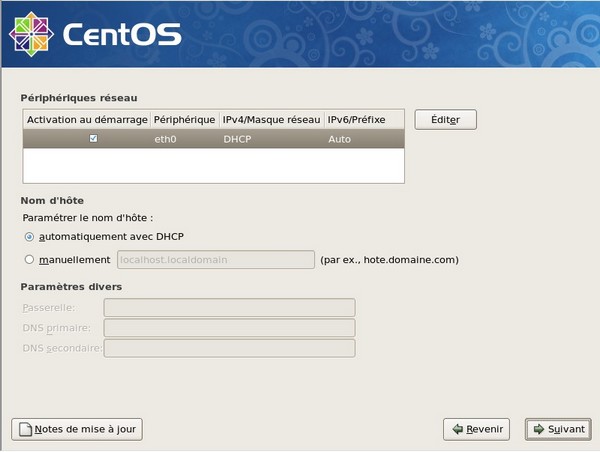
Dans la boite de dialogue ci-contre, vous allez choisir la configuration réseau : On utilise le DHCP pour le moment, ce qui lui permet d'avoir un accès internet pendant la phase d'installation.
(Le réseau sera re-configuré après l'intallation) |
 |
| 2ème Phase |
Configuration après redémarrage | ||||
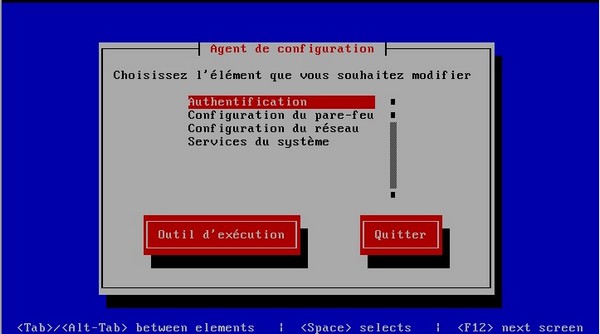
| Connectez-vous
au terminal avec le : login : root mot de passe : Une interface semi-graphique vous permet de configurer l'Authentification, le pare-feu, le réseau, et les services au démarrage Note : une interface semi-graphique est une interface en mode texte qui utilise les caractères spéciaux de la table ASCII et les attributs de couleur pour simuler une interface graphique. Elle est moins "belle" mais consomme moins de ressource qu'une véritable interface graphique. Note 2: si l'interface ne se lance pas automatiquement, taper "setup" dans le terminal. |
 |
||||
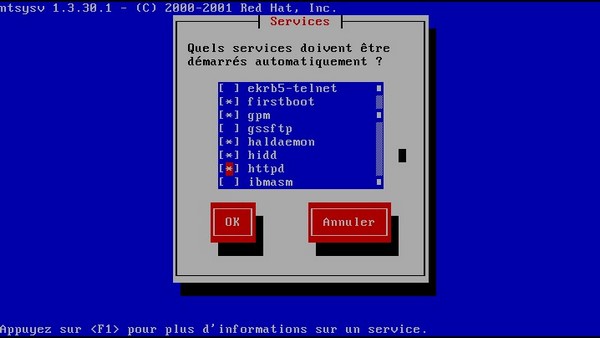
| L'
interface "setup" vous permet d'activer
les services au démarrage. Notez ici httpd pour le service web Pour l'activer, placez-vous sur la ligne et taper la touche "espace". faites de même pour named si vous voulez faire un serveur DNS Pour allez sur le bouton "OK", taper sur la touche tabulation Reproduisez ici le symbole peint sur la touche tabulation :
|
 |
||||
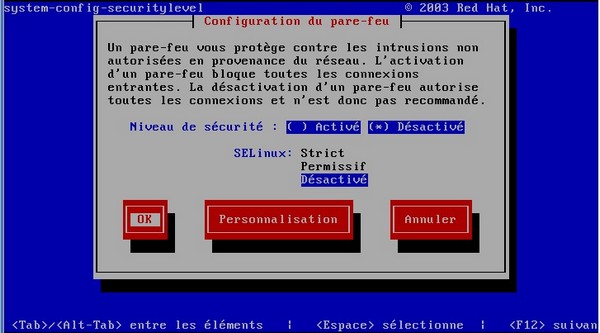
L' interface "setup" vous permet ensuite de : configurer le pare-feu. Etant donné que c'est un serveur de test, le pare-feu et SELinux seront désactivés. (Nous n'avons pas besoin d'une sécurité particulière, à moins que le serveur ne soit relié directement à internet par un modem) |
 |
||||
| Nous allons maintenant configurer la
carte réseau Ethernet en modifiant le fichier : /etc/sysconfig/network-scripts/ifcfg-eth0 à l'aide de l'éditeur nano. (remplacer par les valeurs IP adéquates) On relance ensuite le service réseau : service network restart On vérifie que tout s'est bien passé avec la commande : ifconfig |
|
||||
| Il faut déclarer un serveur DNS | ajouter
dans "/etc/resolv.conf" la ligne suivante : nameserver 8.8.8.8 |
||||
| Configurer le nom
du serveur : serveurXX où XX représente votre n° de poste |
ajouter dans "/etc/hosts" la
ligne suivante : 127.0.0.1 serveurXX localhost.localdomain ajouter dans "/etc/sysconfig/network" la ligne suivante : HOSTNAME=serveurXX |
||||
| 3ème phase
(optionnelle) |
Installer les
logiciels d'administration du serveur |
| Installer "mc",
c'est bien pratique... |
yum install mc |
| Si nécessaire, faire une mise-à-jour du système | yum update |
| installer, si nécessaire, le logiciel
Webmin : - télecharger le logiciel - installer le logiciel |
wget
http://cvardon.fr/annexes/webmin-1.580.rpm rpm -ivh webmin-1.580.rpm |
